Git en Visual Studio Code
Tiempo de lectura: 2 minutos
VS Code es uno de los editores para programadores que está teniendo una gran audiencia y que funciona en todas las plataformas. Vamos a integrar Git para tener nuestro código bajo control de versiones y poder publicarlo en GitHub.
Obtener Git
Primero tendremos que descargar git de la web
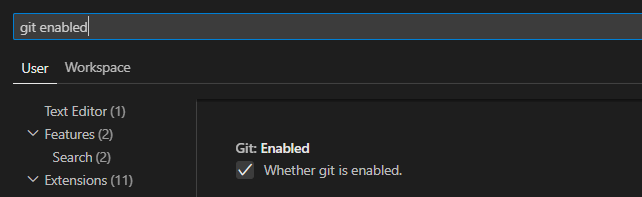
https://git-scm.com/downloads En VS Code nos aseguramos que Git esté activado, vamos a Settings, buscamos en la parte superior 'git enabled' y marcamos la casilla.
Inicializar Git
A continuación abrimos la carpeta del proyecto que queremos tener bajo control de versiones. Una vez abierta, nos aparecerá toda la estructura de archivos que cuelgan de la carpeta.
Ahora vamos a iniciar un repositorio de Git. tenemos dos formas de hacerlo, bien con un terminal si quieres usar los comandos de Git, bien con el propio VS Code.
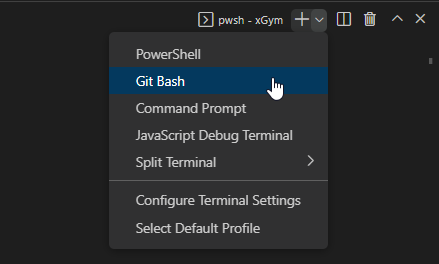
para la primera opción, procedemos a abrir un terminal con Ctrl ñ. En laparte derecha despliega los termianles y elige Git Bush, no uses CMD o PowerShell.
Y en el terminal escribimos
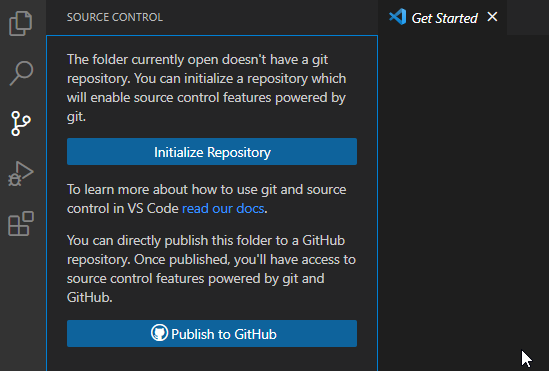
git init También se puede hacer desde el propio VS Code. Si vamos a la pestaña del control de versión tendremos el botón para incializar el repositorio git.
Añadir archivos
Nos aparece la marca en el icono de control de código fuente y todos los archivos se marcan con el estado U, de Untracked. En git, los cambios primero se pasa a Sataged, luego se puede hacer Commit para darlos por buenos y actualizar el repositorio. Tienes más detalle en los artículos relacionados sobre estado de los archivos.
Así pues, lo siguiente es pasar los cambios al estado Staged, con el siguiente punto de menú "Changes / Stage all"
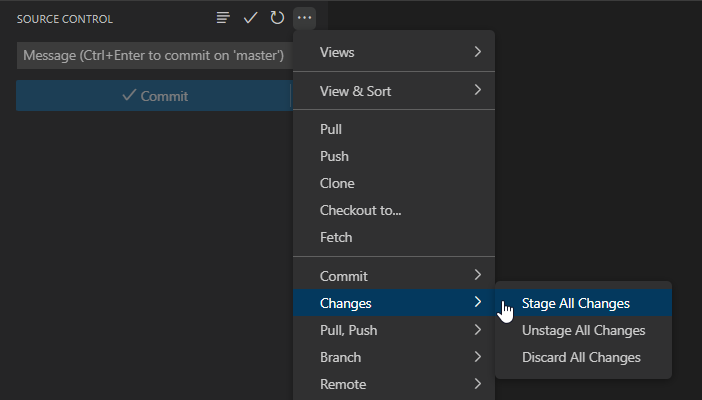
Los cambios passan a Add, marcados con una A. Luego desde el menú hacemos "Commit / Commit all"
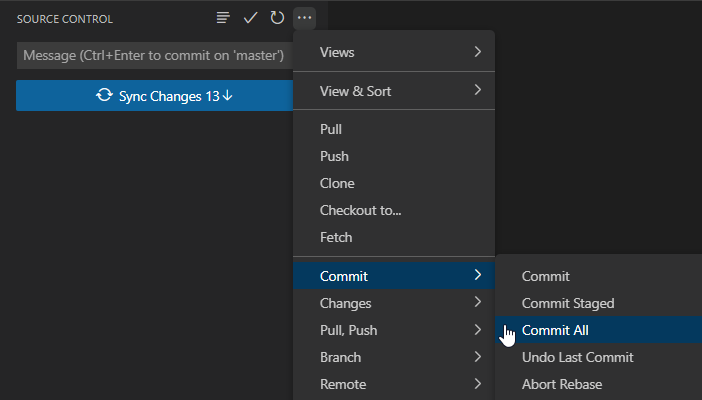
Esto nos mostrará la lista de los archivos con cambios y también si son nuevos. Le damos un texto descriptivo para el commit, por ejemplo "commit inicial" y aceptamos. Una vez acaba, no quedan cambios pendientes. Ya tenemos la rama actualizada.
A partir de ahora, al realizar cambios, los archivos se marcan con M para indicar que se ha modificado. Y ya entramos en el flujo de trabajo con Git. Sí hacemos clic sobre el archivo, nos mostrará dos ventanas con la comparación de los archivos antes y después de los cambios realizados
Conclusión
Hemos creado un repositorio Git local en el que podemos trabajar para que Git lleve un control de los cambios. Desde aquí, podemos actualizarlo a un repositorio remoto, crear ramas, etc.
- Git en VS Code
https://code.visualstudio.com