De APFS a NTFS
Tiempo de lectura: 2 minutos
Formatear un disco de macOS en Windows
Lo básico
Los discos formateados en macOS con el sistema APFS no se pueden utilizar en Windows. El formato APFS, que significa Apple File System, se utiliza exclusivamente para formatear discos duros internos o externos para Mac. Es un sistema de archivos más nuevo y avanzado lanzado en 2017. Por lo tanto, en comparación con NTFS, tiene mejores características.
En cambio NTFS (New Technology File System) es un sistema de archivos propietario que se utiliza en casi todas las versiones de Windows y se desarrolló en 1993. Es un sistema de archivos más aceptable y también se puede utilizar en Linux y macOS en solo lectura.
Si tenemos un disc en APFS y lo queremos convertir a NTFS tenemos que seguir los siguientes pasos:
Partición EFI
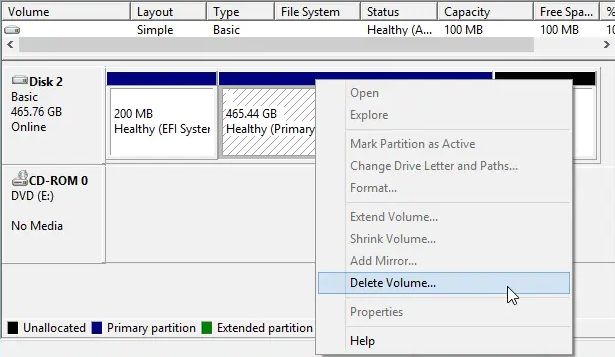
1 - Conectar el disco y borrar la partición EFI
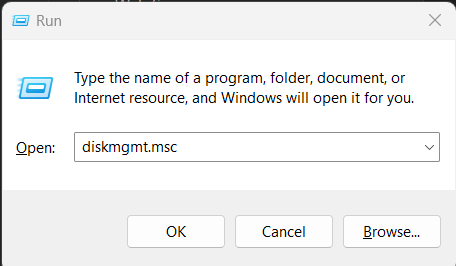
Ejecutamos el programa diskmgmt.msc con la opción Tecla Windows + R
Luego, seleccionamos partición y borramos con el menú contextual.
DISKPART
2 - Formatear la unidad con DISKPART
Abrimos una consola de Windows con privilegios de administrador y entramos en diskpart. Ejecutaremos la siguiente secuencia de comandos:
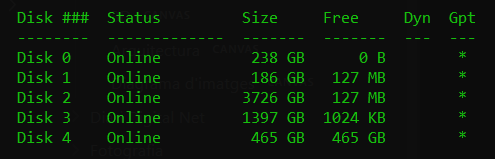
DISKPART> list disk
DISKPART> select disk 4 DISKPART> clean Formatear la unidad
3 - Formatear la unidad con la nueva partición
Entramos de nuevo en diskmgmt.msc, seleccionamos la unidad y 'Inicializar Disco'. Es posible que automàticamente muestre el diálogo al entrar, ya que detectará la partición sin inicializar.
Se abre un asistente que nos pregunta el tipo de partición: MBR o GPT. La primera es para un disco de arranque, la segunda para un disco de datos.
Una vez inicializado, ya podemos dar formato. Seleccionamos 'Nuevo volumen simple'
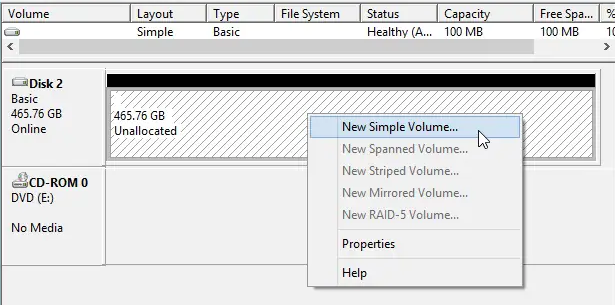
Y se iniciará el formateo de la partición. Y ya lo tenemos.